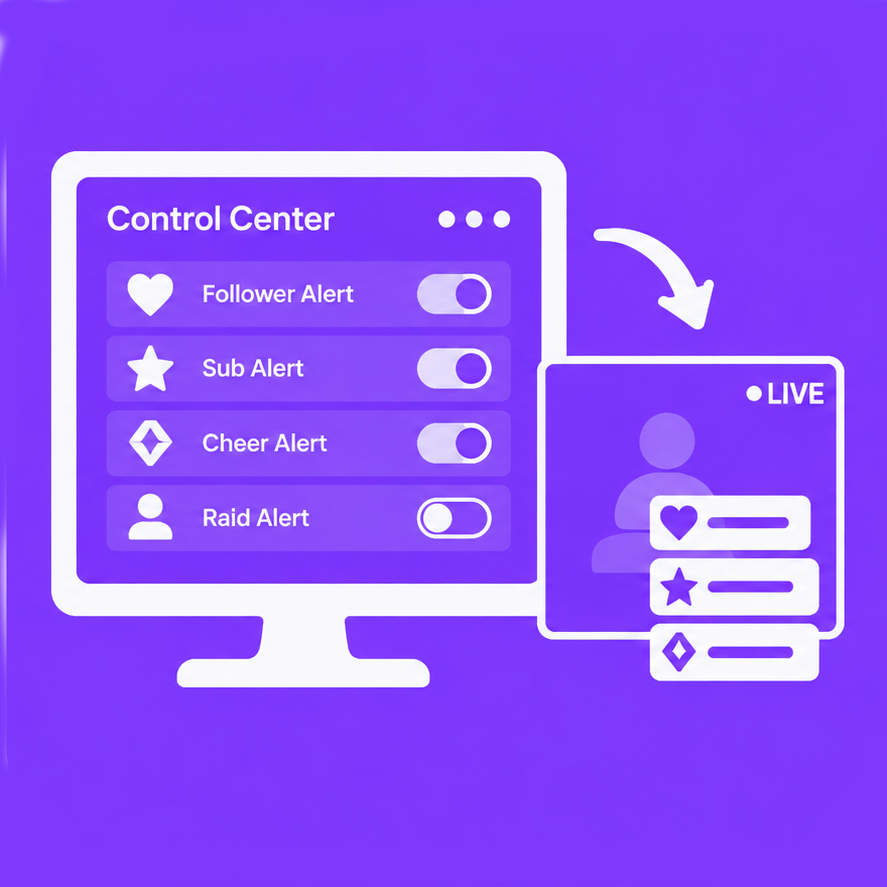
StreamOPS verbindet deinen Twitch-Stream mit Overlays und einer Steuerzentrale: Chat-Befehle, Countdown, Raidwheel, Events und mehr laufen über eine Browser-Quelle in OBS.
OBS.php ist die Overlay-Seite – sie läuft in OBS (oder Streamlabs) als Browser-Quelle und zeigt im Stream z. B. Bauchbinden, Countdown oder Szenenwechsel per Chat.
obs-control-panel.php ist die Steuerung: dort siehst du den Status und steuerst Overlays, Countdown, Events und Chat-Berechtigungen – als Dock in OBS oder im Browser/Handy.
Browser-Quelle hinzufügen
Öffne OBS oder Streamlabs Desktop und füge dort eine Browser-Quelle mit deinem persönlichen Link hinzu.
Overlay verknüpfen
Nach dem Anmelden kannst du den Pairing-Code aus der Browser-Quelle hier eingeben.
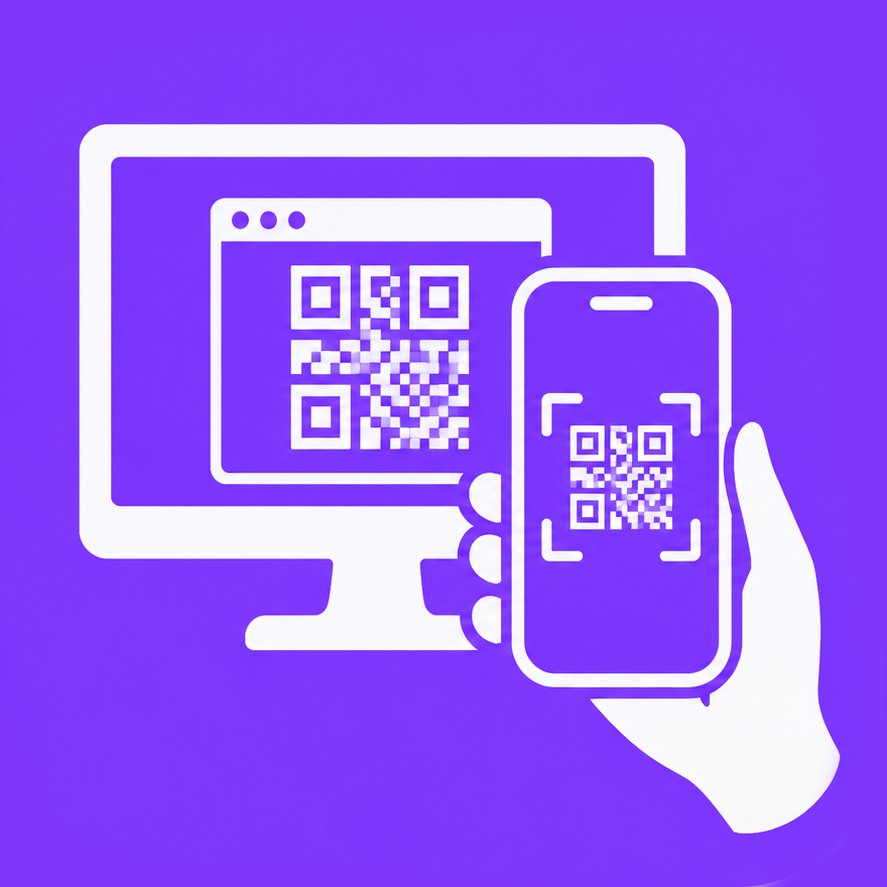
Loslegen
Im Control Panel: Verbindungsstatus, Steuer-Buttons (Clear, Clips, Raidwheel, Countdown …), Events, Auto Director und Chat-Berechtigungen.
Optional als Dock: OBS → Ansicht → Docks → Benutzerdefiniertes Browser-Dock → Control-Panel-URL.